王者原生APP 王者原生APP
iOS 客户端异常诊断与修复中心

王者体育 iPhone 安装失败与下载异常排查指南

当 iPhone 下载王者体育原生客户端时出现进度中断、桌面图标卡在“正在载入”、弹窗提示无法安装或装好后打不开,往往与浏览器环境、设备剩余空间、系统版本权限或证书信任状态有关。按下方四大常见故障现象逐项定位,通常在 3 分钟内即可完成修复并正常启动客户端。

王者体育 iPhone 客户端下载与安装状态排障全景图
标准排障建议顺序
  1. 1. 切换 Safari 浏览器
  2. 2. 预留 ≥ 2GB 空间
  3. 3. 清理残余旧安装包
  4. 4. 信任开发者描述文件
按故障现象筛选查看方案:
现象 01 Safari 传输与链路异常

iPhone 下载中断、进度条停滞或提示网络连接已断开

点击下载按钮后,浏览器顶部下载箭头进度停在半途不再走动,或在后台切换微信、QQ 后回来发现下载任务直接失败。多数情况下并非安装包本身损坏,而是 iOS 后台挂起机制或当前网络节点超时所致。

核心诱因自查
  • 在微信、抖音或微博内置浏览器中点击下载,系统内核拦截了 iOS 安装清单请求。
  • 开启了“低电量模式”或“低数据模式”,iOS 自动暂停了大体积文件的后台传输。
  • 公共 Wi-Fi 出口限速、代理工具分流规则冲突或本地 DNS 缓存节点失效。
1

强制切换系统自带 Safari

若通过社交软件扫码或打开链接,请点击右上角菜单选择“在 Safari 中打开”。仅 Safari 原生支持直接拉起 iOS 系统的“安装”确认弹窗。

2

关闭低电量与代理开关

进入 iPhone“设置 > 电池”关闭低电量模式;若当前开启了代理软件或 VPN,请先断开连接,在 Wi-Fi 与 5G 蜂窝网络之间切换一次后再重新触发下载。

3

保持屏幕常亮在前台

点击确认安装并看到桌面开始生成图标后,保持网络稳定且勿在 30 秒内频繁切换多个高耗能游戏,避免 iOS 回收后台下载进程。

4

清除 Safari 历史与残余缓存

打开“设置 > App > Safari 浏览器 > 清除历史记录与网站数据”,刷新获取最新的官方动态分发节点地址后再重试。

现象 02 安装队列阻塞与解包卡顿

桌面图标长期灰暗、显示“正在载入”或“等待中”卡住

点击“安装”后主屏幕已经出现王者体育图标,但图标处于暗色蒙版状态,进度圆圈长时间停在 0% 或最后 90% 阶段不动。这通常代表 iOS 安装守护进程被阻塞,或可用存储空间不足以完成安装包解压。

排查重点提示: 切勿在同一个灰暗图标上反复点击数十次,这会导致系统队列堆积更多待校验任务。请按照右侧步骤先暂停或删除卡死图标,再恢复单线程下载。

第一步:轻点暂停再继续,唤醒安装进程

在主屏幕轻点一次灰暗图标使其变为“已暂停”,等待 5 秒后再次轻点恢复“正在载入”。若系统正在校验证书签名,通常在 15 秒内可恢复进度推进。

第二步:删除卡住的未完成图标并释放解压空间

若暂停超过 2 分钟仍无反应,长按该灰暗图标选择“移除 App > 删除 App”。随后前往“设置 > 通用 > iPhone 储存空间”确认可用容量至少保留 2GB 以上,以免安装包解压到末尾时被系统强制中止。

第三步:重启 iPhone 刷新 installd 后台服务

如果连续两次都卡在“等待中”,说明 iOS 底层的安装守护进程(installd)处于死锁状态。将设备关机重启 30 秒后再重新获取安装包,即可清空旧的堵塞队列。

现象 03 签名校验与系统权限阻断

系统弹窗提示“无法安装 王者体育”或“此时无法下载 App”

安装包已下载至末尾,却在落盘校验阶段弹出“无法安装 App,因为无法验证其完整性”或“此时无法下载”。这类错误几乎全部指向本地旧包冲突、屏幕使用时间限制,或当前使用的下载链路证书已更替。

常见报错文本对照

无法验证其完整性:本地签名通道已更新,需重新拉取最新版安装包。

此时无法下载:当前设备网络校验被拦截,或系统日期时间存在偏差。

安装按钮灰色无响应:开启了“屏幕使用时间”中的 App 安装禁止限制。

卸载旧版残留后再全新安装

若设备曾安装过早期测试包或不同签名通道的客户端,直接覆盖安装会触发签名不一致报错。请先彻底卸载桌面旧版图标,再到“通用 > VPN 与设备管理”删除关联的旧描述文件,然后重新安装。

解除屏幕使用时间安装拦截

打开“设置 > 屏幕使用时间 > 内容和隐私访问限制 > iTunes Store 与 App Store 购买项目”,确保“安装 App”选项处于“允许”状态,同时确认未启用企业监管锁定。

校准系统日期与自动时区

iOS 安装证书校验严格依赖设备时间。进入“设置 > 通用 > 日期与时间”,打开“自动设置”,避免因手动修改过系统年份或跨时区误差导致 HTTPS 签名握手失败。

切换最新通道重下安装包

切勿使用保存多日的旧网页缓存链接。建议前往最新版本页刷新获取当期可用的 iOS 主线路或备用安装线路,确保包体签名处于有效期内。

现象 04 首次启动权限与证书信任

安装完成却打不开:提示“未受信任的开发者”或启动即闪退

客户端已经完整出现在 iPhone 桌面,但点击打开时弹出“未受信任的企业级开发者”,或者刚进入启动画面就白屏闪退回桌面。请严格核对以下四步激活流程,即可解除系统运行限制。

1. 完成系统设备管理信任授权(最常见原因)

打开 iPhone 设置 > 通用 > VPN 与设备管理(部分旧系统显示为“描述文件与设备管理”),在“企业级 App”栏目下找到对应开发者证书名称,点击进入并选择蓝色的“信任”,在弹窗中再次确认信任。

2. 开启首次启动所需的联网与蜂窝权限

部分地区版 iPhone 首次启动新安装的 App 时不会主动弹出联网权限框,导致校验失败闪退。请进入 设置 > 无线局域网 > 使用无线局域网与蜂窝网络的 App,找到王者体育并设为“WLAN 与蜂窝网络”。

3. 处理证书验证超时与 iOS 16+ 开发者模式

完成信任后需在有效网络连接下打开客户端完成一次在线校验;若系统提示需要开启相关安全验证,按系统指引启用后重启一次设备再打开客户端即可稳定运行。

4. 清理内存闪退与异常缓存

若此前能打开但近期突然秒退,先上滑彻底关闭客户端后台,清理多开大型应用释放运行内存;若仍闪退,卸载并重新安装最新签名版本即可恢复。
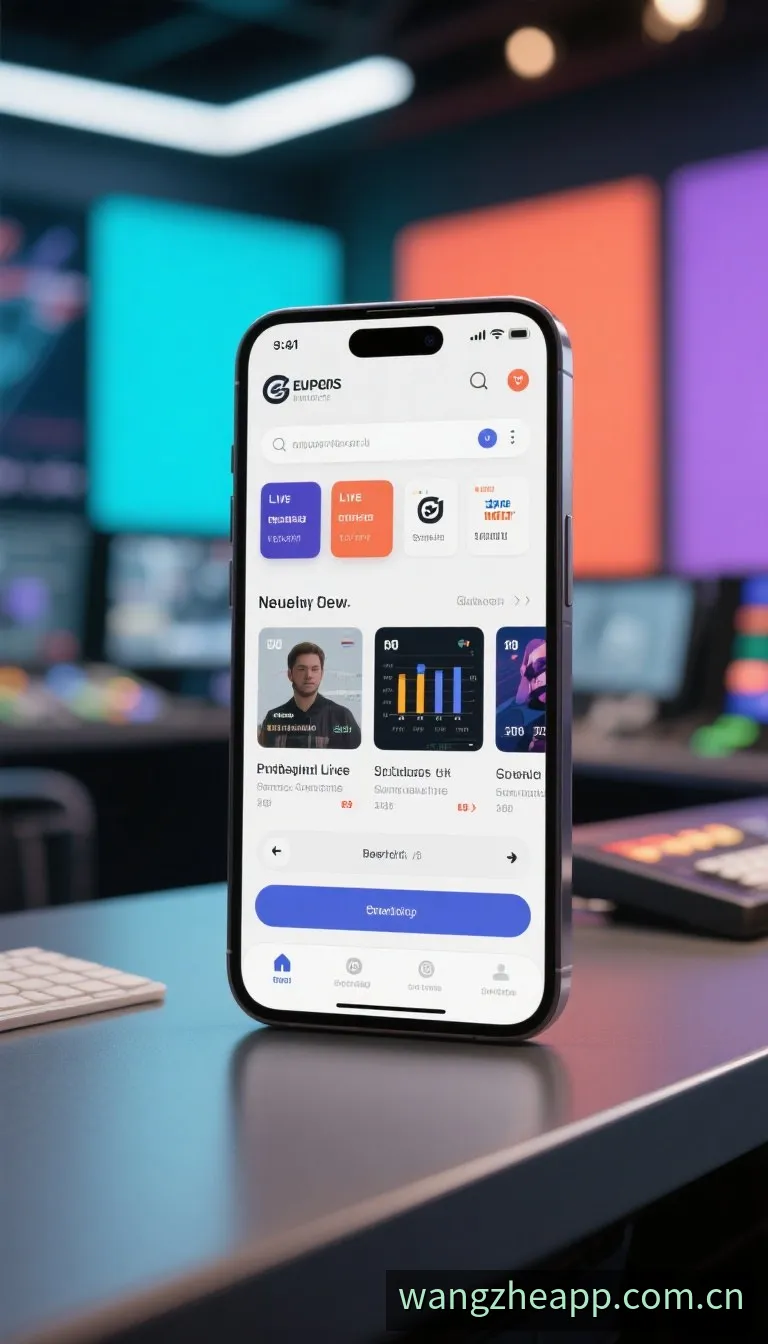
王者体育 iPhone 客户端首次打开证书信任与权限设置示意
信任路径速记

设置 → 通用 → VPN 与设备管理 → 企业级 App → 信任开发者证书 → 返回桌面点击王者体育启动。

环境核查与准备度自测

网络连通性与 iPhone 存储空间基准核查

超过 70% 的安装报错源于环境前置条件未达标。安装过程包含“网络下载压缩包 → 本地解包写入 → 签名在线验证”三个环节,任一环节受阻都会直接中断安装。

iPhone 安装环境核查清单 已确认 / 5 项
iPhone 网络环境切换与储存空间释放操作参考
储存空间建议
预留 2GB – 4GB

iOS 安装程序在解压阶段需要约 2 倍于安装包体积的临时缓存空间。若手机仅剩几百 MB,即使能下载也会在安装最后一秒报错回滚。建议临时卸载闲置大型视频缓存或清理“最近删除”相册。

网络切换技巧
Wi-Fi 与 5G 交叉验证

企业内网或部分公共 Wi-Fi 会屏蔽特定端口的分发协议。若 Wi-Fi 下连续 2 次中断,请直接关闭无线局域网,改用运营商 5G/4G 流量下载及完成首次信任联网校验。

系统版本与客户端状态对照

iOS 系统兼容性与升级重装策略矩阵

支持 iPhone 8 及以上全系机型
设备 / 系统状态 兼容支持表现 常见安装阻力 推荐处理方式
iOS 16.0 – iOS 18.x(主流机型) 完全支持原生加速与高帧率渲染 安全权限校验更严格,易触发首次联网弹窗拦截 信任证书后确认授予本地与蜂窝联网权限
iOS 13.0 – iOS 15.x(经典机型) 稳定兼容标准版客户端 旧设备剩余存储与内存偏紧,解压易卡住 关闭后台全部应用并预留 2GB 以上空间后安装
iOS 12.x 及更早系统 不兼容新版内核,易闪退或无法安装 系统 API 与新签名协议不匹配 建议先将 iOS 升级至 13.0 以上后再安装
已装旧版 王者体育(非当前签名) 直接覆盖可能提示无法验证完整性 新旧签名通道冲突或本地缓存结构差异 彻底卸载旧客户端与旧描述文件,再全新安装
高频故障快答

iPhone 安装排障常见问题

多数是因为当前处于微信、QQ、小红书或第三方资讯 App 的内置浏览器中,这类内置内核会屏蔽 iOS 的客户端安装协议。请复制当前页面网址,打开 iPhone 自带的 Safari 浏览器粘贴访问,再点击安装按钮即可正常弹出系统安装确认框。
请先长按删除卡住的灰暗图标,检查“设置 > 通用 > iPhone 储存空间”是否至少保留 2GB 以上空闲容量。若设备上保留有旧版本客户端,请一并卸载后重启一次手机,再切换稳定的 Wi-Fi 或 5G 网络重新获取最新版安装包。
前往 iPhone“设置 > 通用 > VPN 与设备管理”,在“企业级 App”列表中点开对应证书条目,点击蓝色的“信任”按钮并在弹窗中再次确认。完成信任后返回桌面即可正常进入王者体育客户端。
这通常是旧版签名证书到期或系统临时缓存异常所致。请先卸载当前闪退客户端并清理对应旧描述文件,前往版本更新页重新下载当前最新的 iOS 签名包,安装并重新完成一次信任即可恢复,账号资料不会丢失。
同签名通道的常规小版本迭代通常支持直接覆盖升级;但若遇到大版本架构升级或提示“无法验证完整性”,建议采用“卸载旧版 → 安装新版 → 重新信任”的洁净安装流程,成功率更高。

完成排障后的下一步入口

确认网络、空间与 Safari 环境就绪后,选择对应页面继续获取安装包或核对版本信息。